如何安装 openRuyi 工作站版
本文章介绍了如何启动 openRuyi 的工作站版本。openRuyi 的工作站版提供了标准的桌面操作系统环境。
安装准备
您需要先获取 openRuyi 的镜像文件和对应校验文件。
请访问我们的新闻页,在最新的版本文章下方获取 ISO 文件以及相应的安装映像的校验和。
完整性校验
我们对于所有的镜像文件都提供了安装映像的基于 SHA256 算法的校验和。您可以使用任何支持该算法的检验工具来检查文件校验和是否正确。
如果您正在使用的系统上安装了 sha256sum 命令,则可以将校验和文件放在安装映像的同一个目录下,然后运行一下命令来验证:
$ sha256sum openRuyi-xxxx.xx-Workstation-labwc-dvd.iso
安装要求
在开始安装之前,您需要注意以下事项:
-
准备一张 DVD 或一个 USB 闪存盘 (U 盘),用于刷写 ISO 安装镜像。
- 如果您在 SG2044 上安装,可以准备一条 NVMe 固态硬盘,用于刷写 ISO 安装镜像。.时,需要准备一个 SD 卡,用于刷写 EDK2 固件。
-
准备一个磁盘用于安装 openRuyi 系统。注意,该盘的内容会被覆盖,请提前备份数据。
该盘的内容会被覆盖,请提前备份数据。
从安装介质启动
要启动安装过程,将 DVD 放入您的 DVD 光驱 (或插入 USB 闪存盘等其它安装介质),随后通电启动即可。
- 如果您在 SG2044 上安装,安装好带有安装镜像的 NVMe 固态硬盘和 SD 卡即可。
开始安装系统
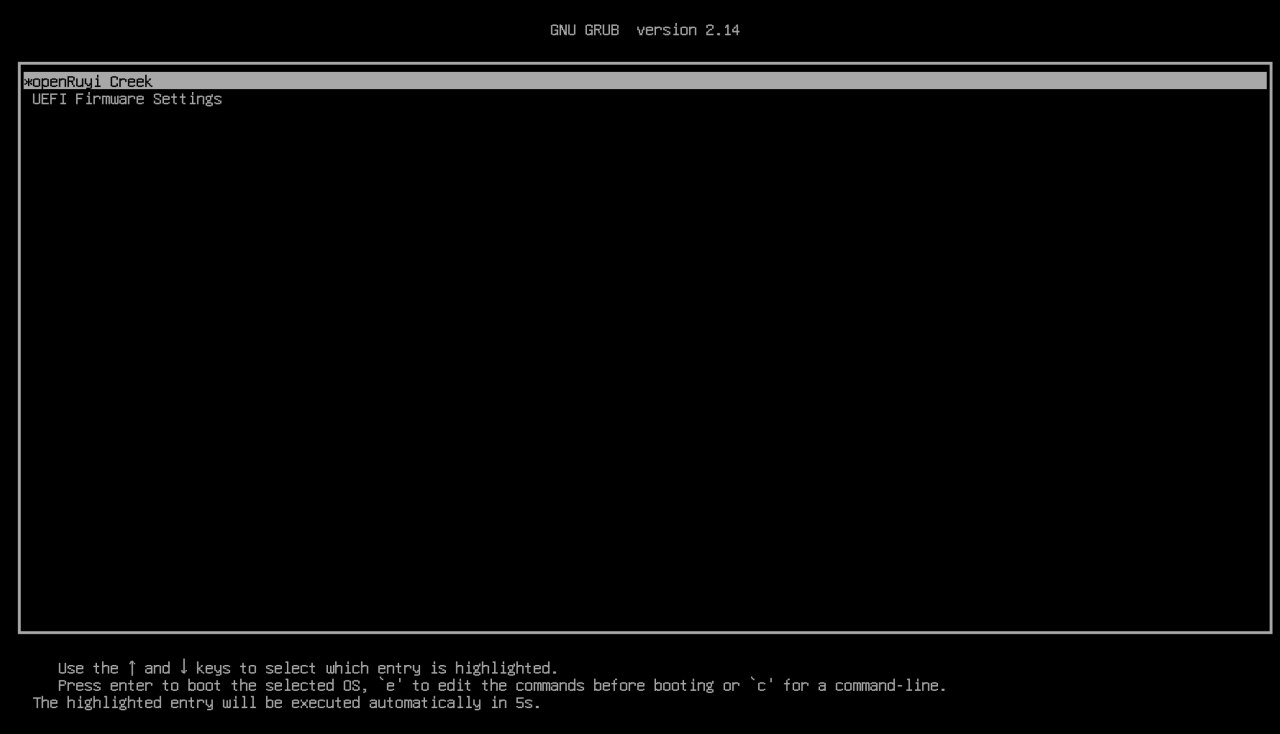
如果出现以下图示的信息,则代表已成功启动安装介质。
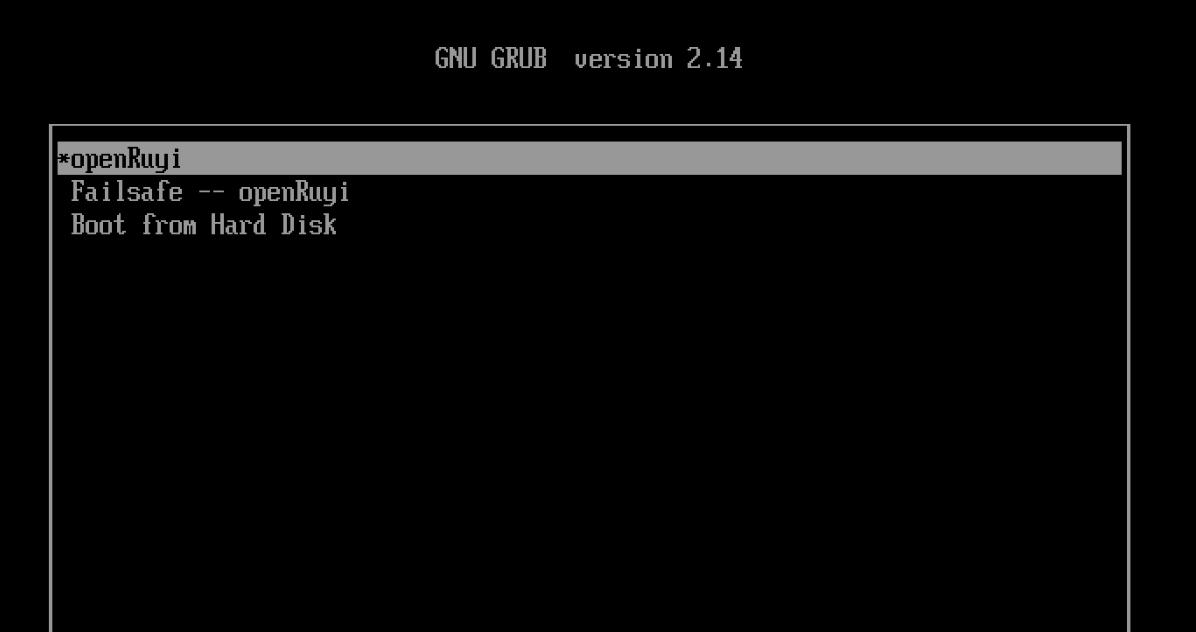
正如提示信息所示,使用向上、向下和回车键来选择想要的选项,这里我们选择 "openRuyi"。
启动成功后,点击桌面,并在弹出的菜单中选择 Launcher。
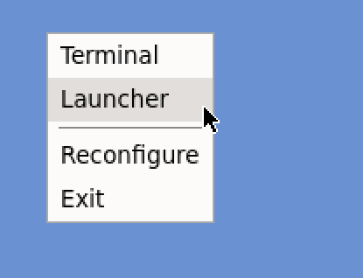
之后选择 "Install System"。

配置
等待安装器启动之后,选择您的语言。
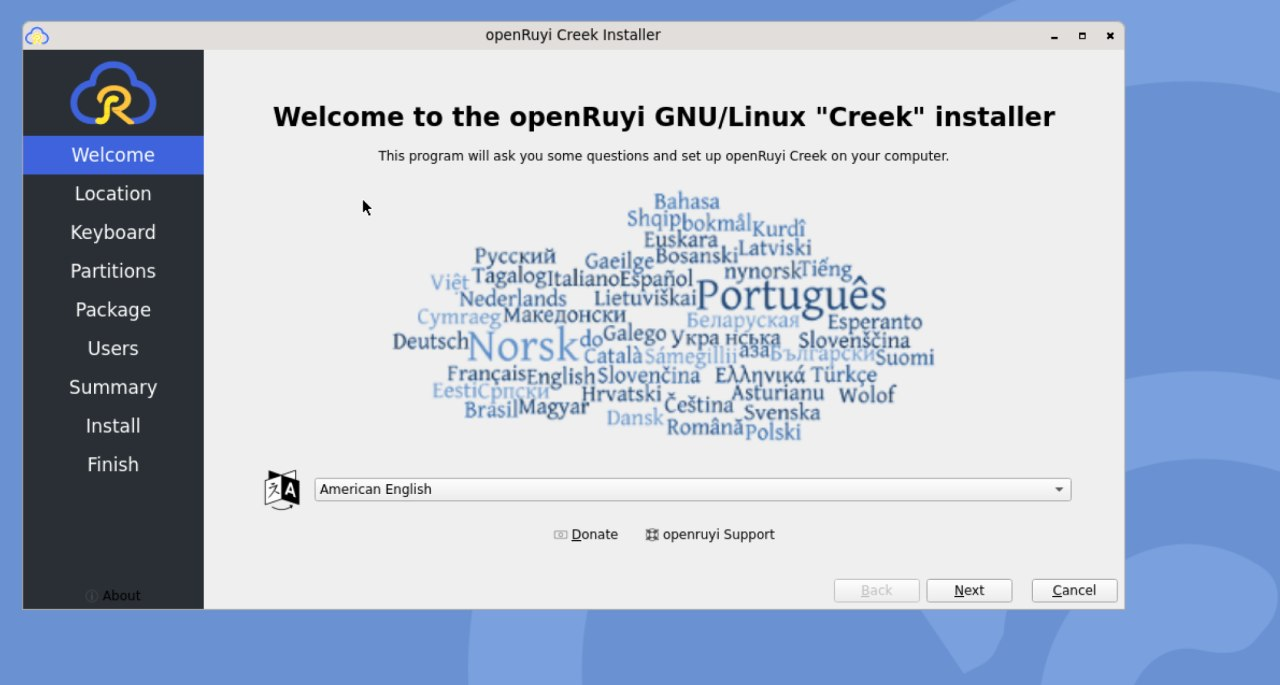
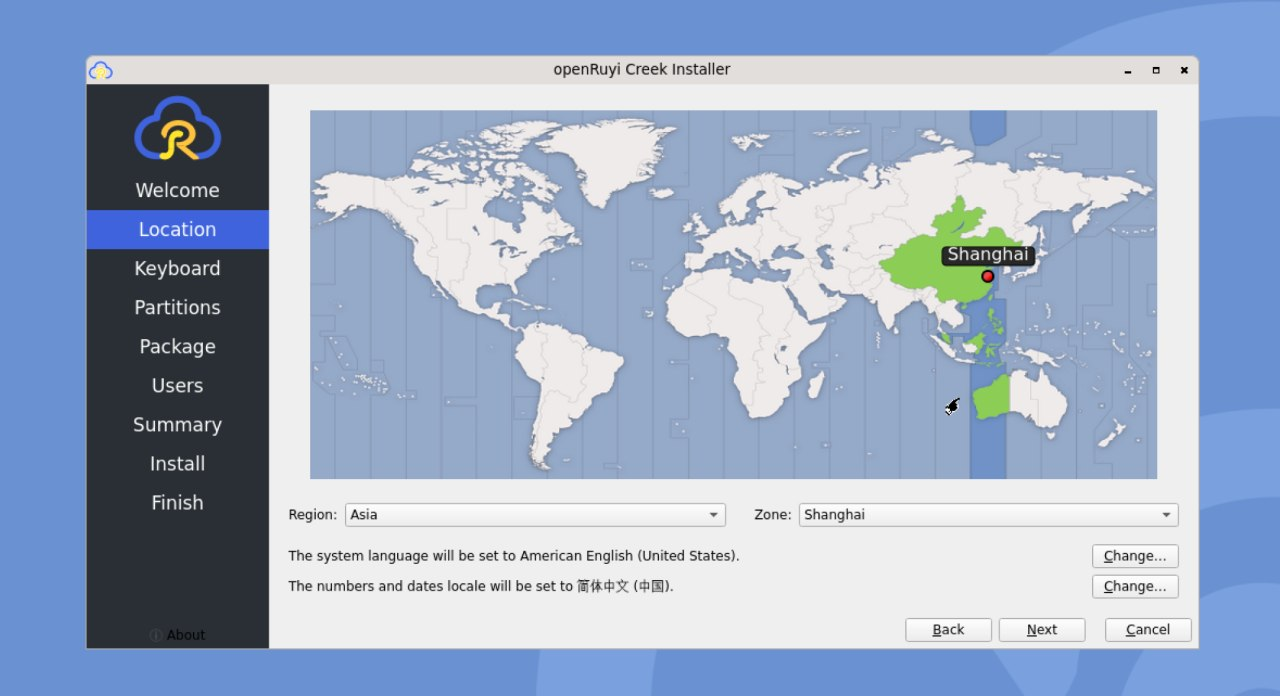
在下一页,选择您的所在时区。
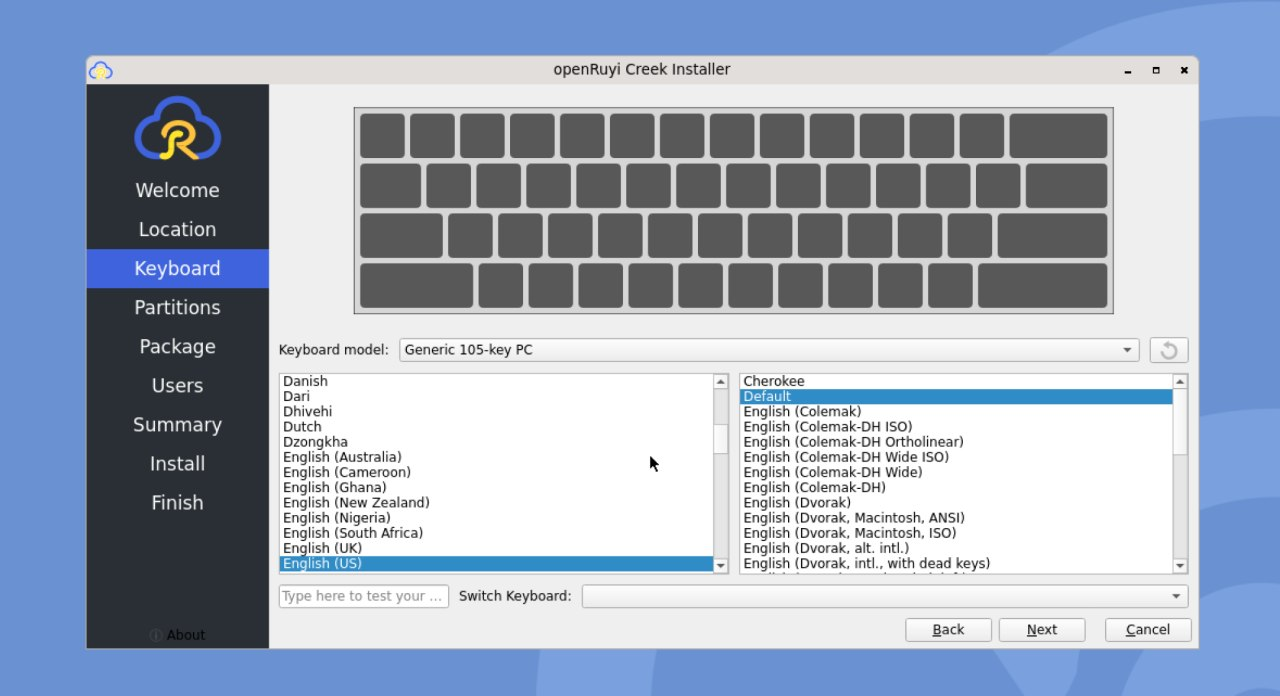
之后,选择您键盘的布局。
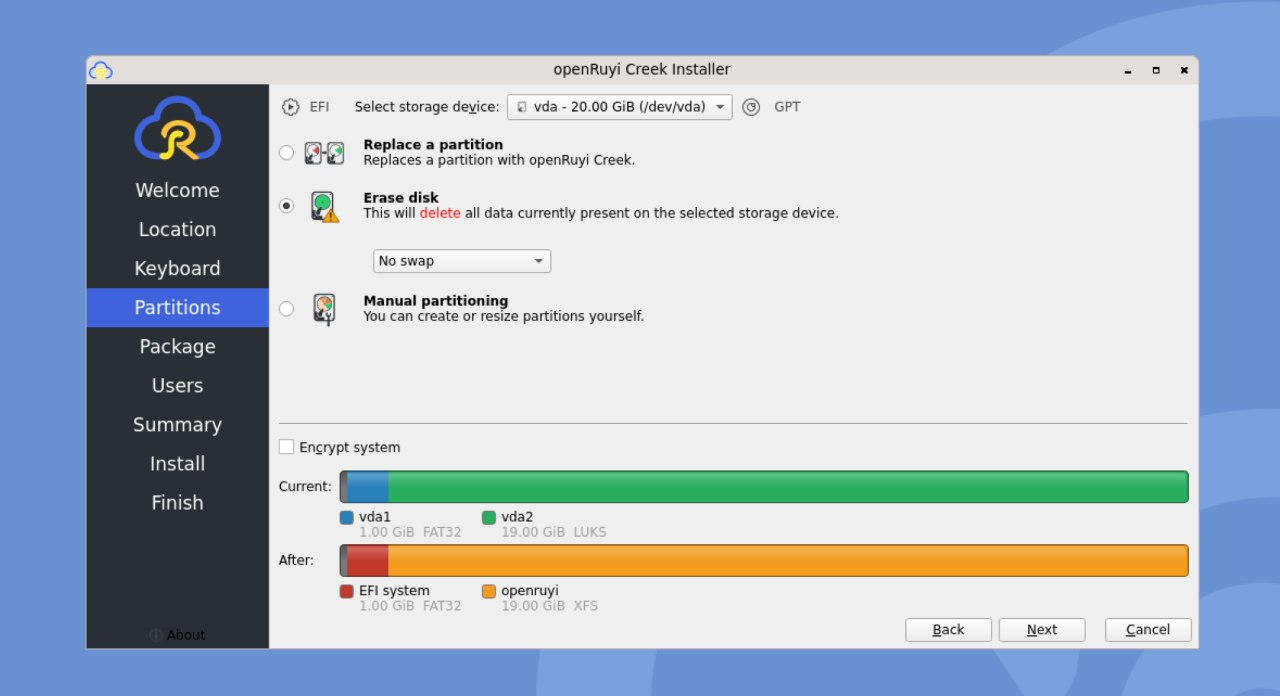
接下来是存储的配置。请仔细选择您需要使用哪块磁盘来安装 openRuyi 的系统。
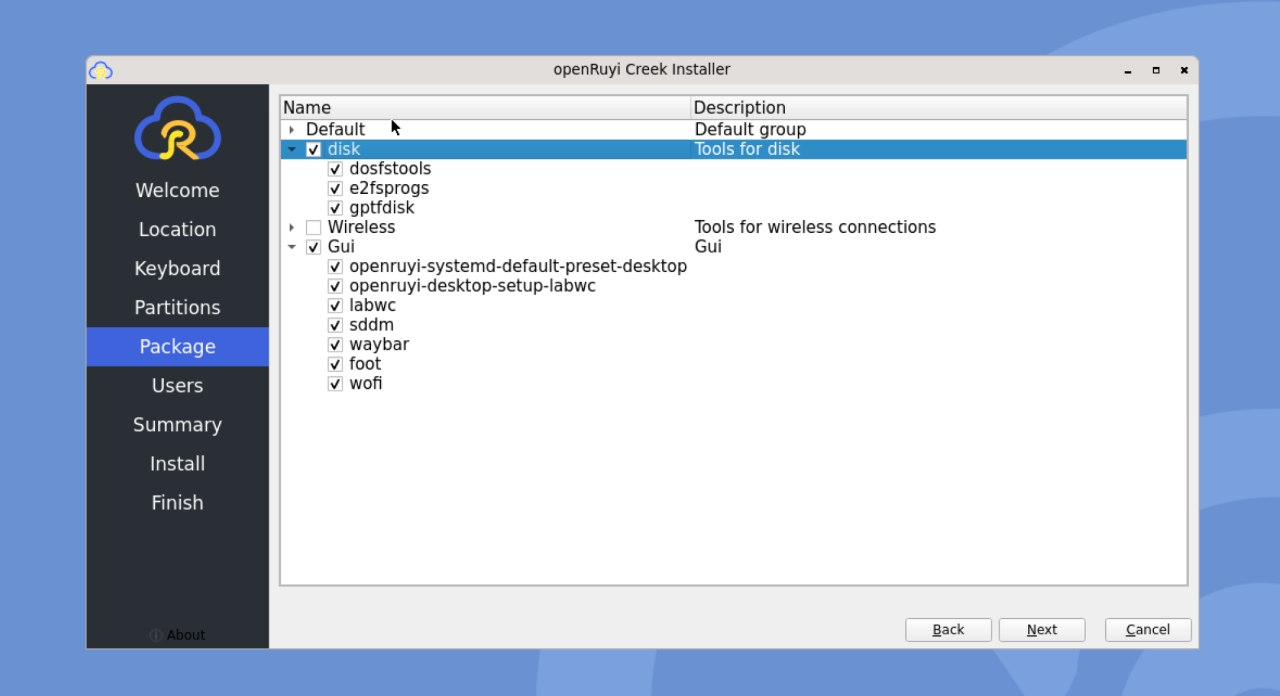
然后,选择您需要安装的软件。
最后,配置您用来登录的帐户。
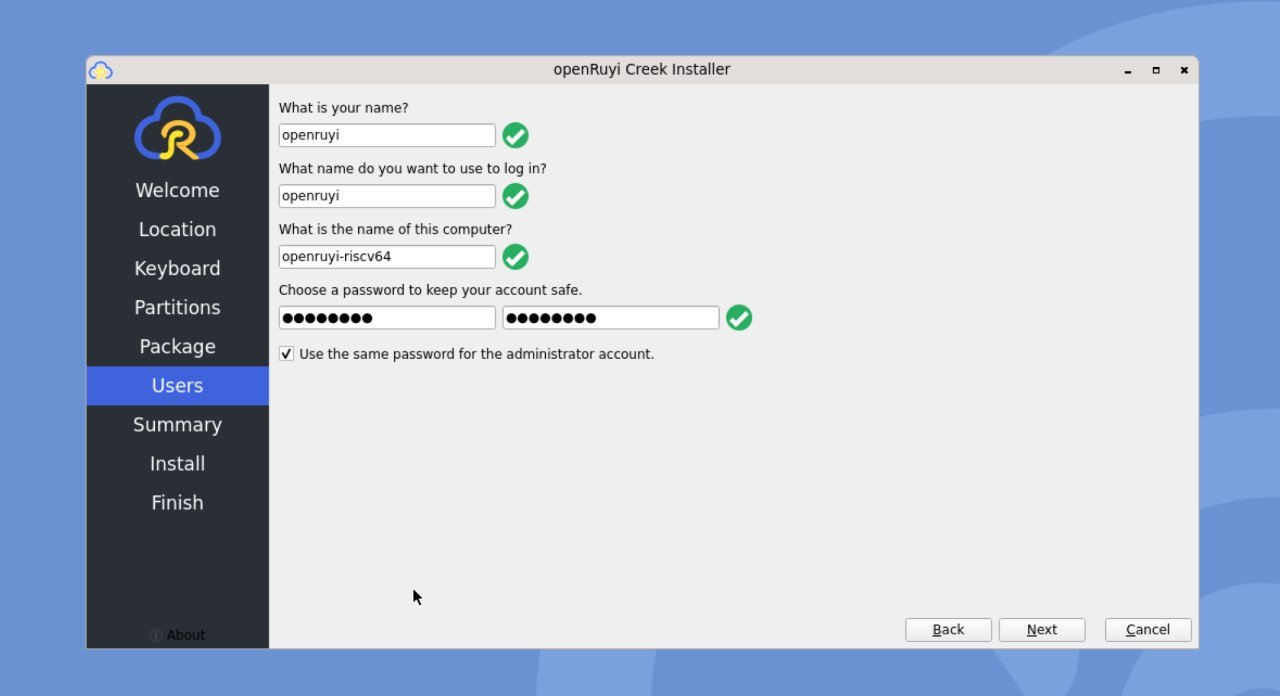
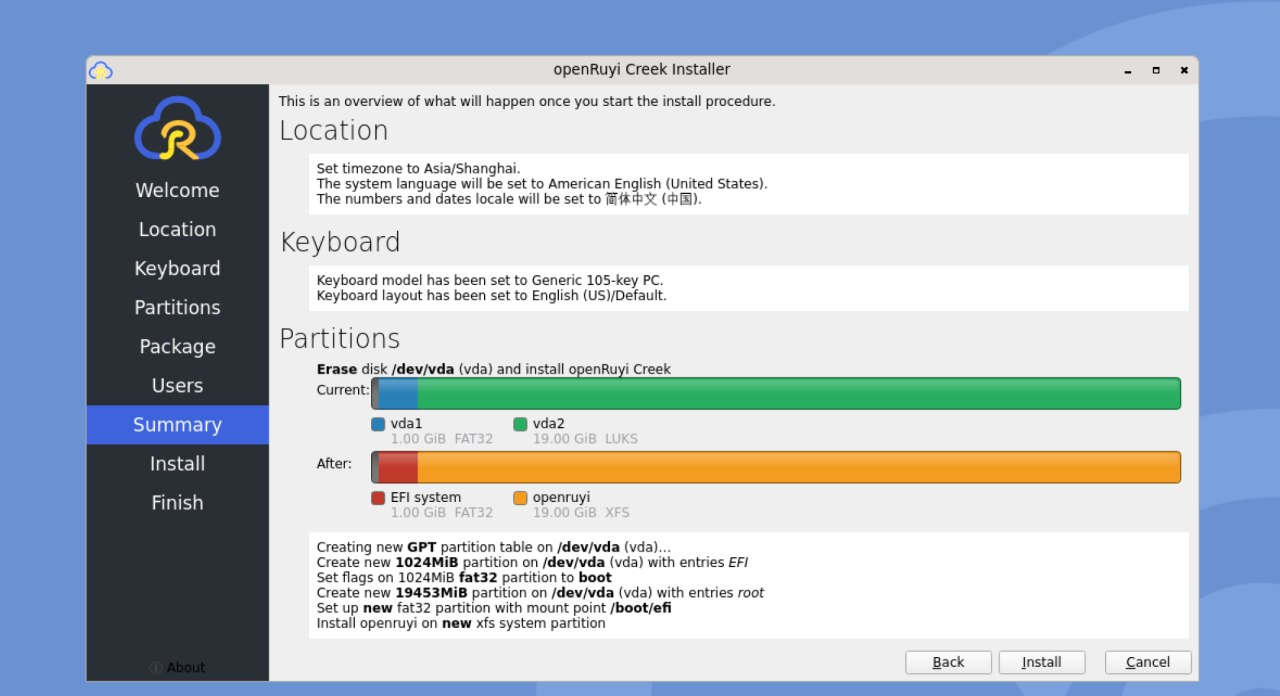
在点击 "Install" 之前,请再次核对您的存储配置。
选择好磁盘并回车之后,整块磁盘将会被格式化。
写入磁盘
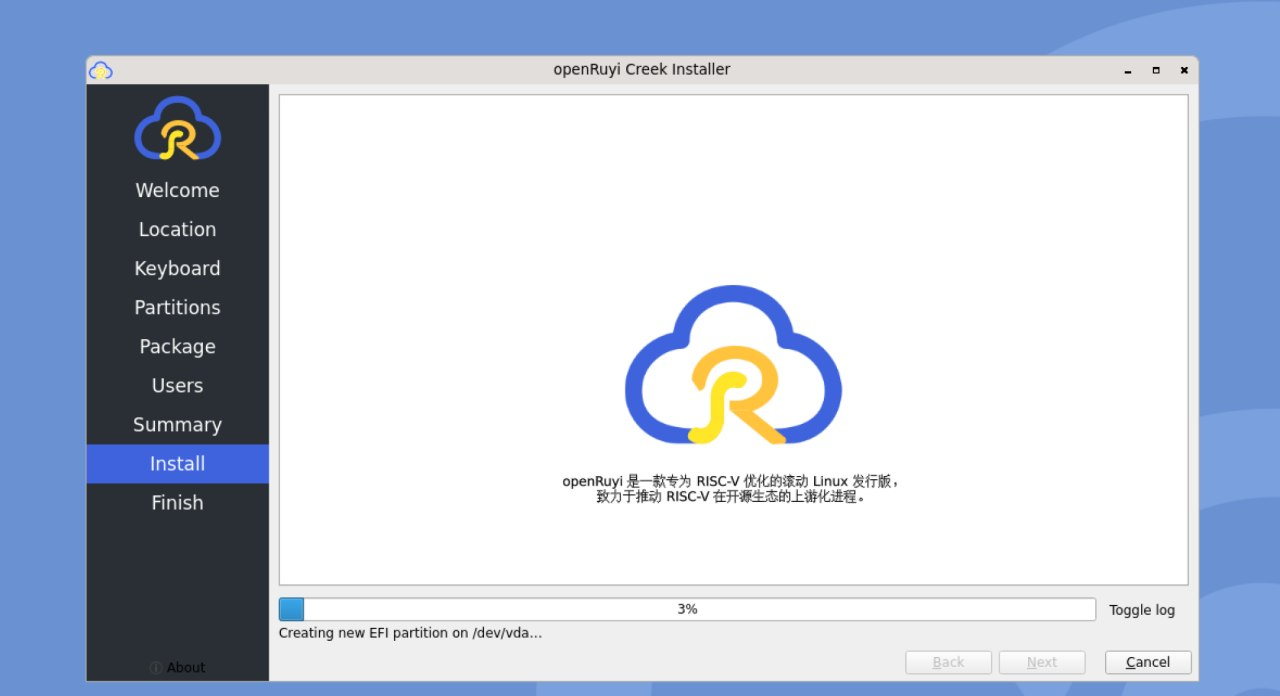
安装向导搜集完所有的所需信息后,屏幕将显示安装程序的进度。
安装成功
在安装成功后,您就可以重启了,请记得移除安装介质。
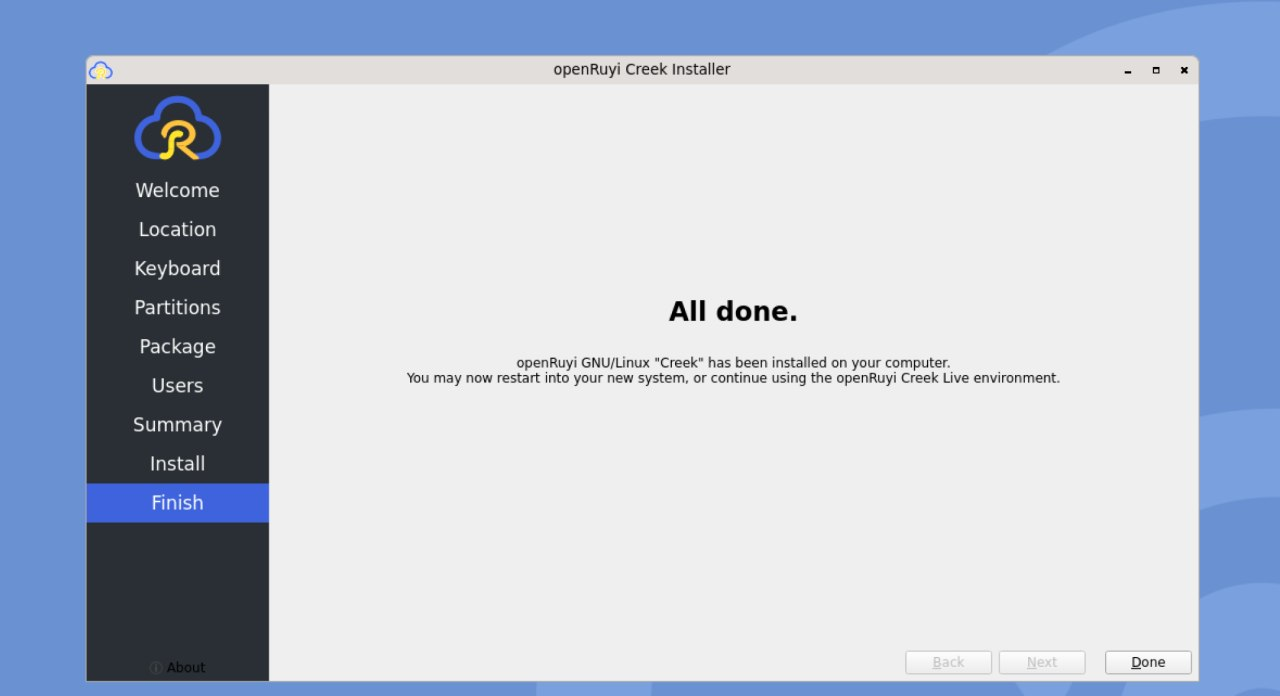
如果看到这个画面,代表已经安装成功了,欢迎使用 openRuyi!